Desafío 2: Instalar billetera en el navegador
¡Lograste hacer tu billetera, felicitaciones!

Ahora tenés acceso a la blockchain de Stacks, a través de la cual podemos enviarte la Manuelita, junto con un poco de Stacks (STX), para que puedas dar tus primeros pasos 😊.
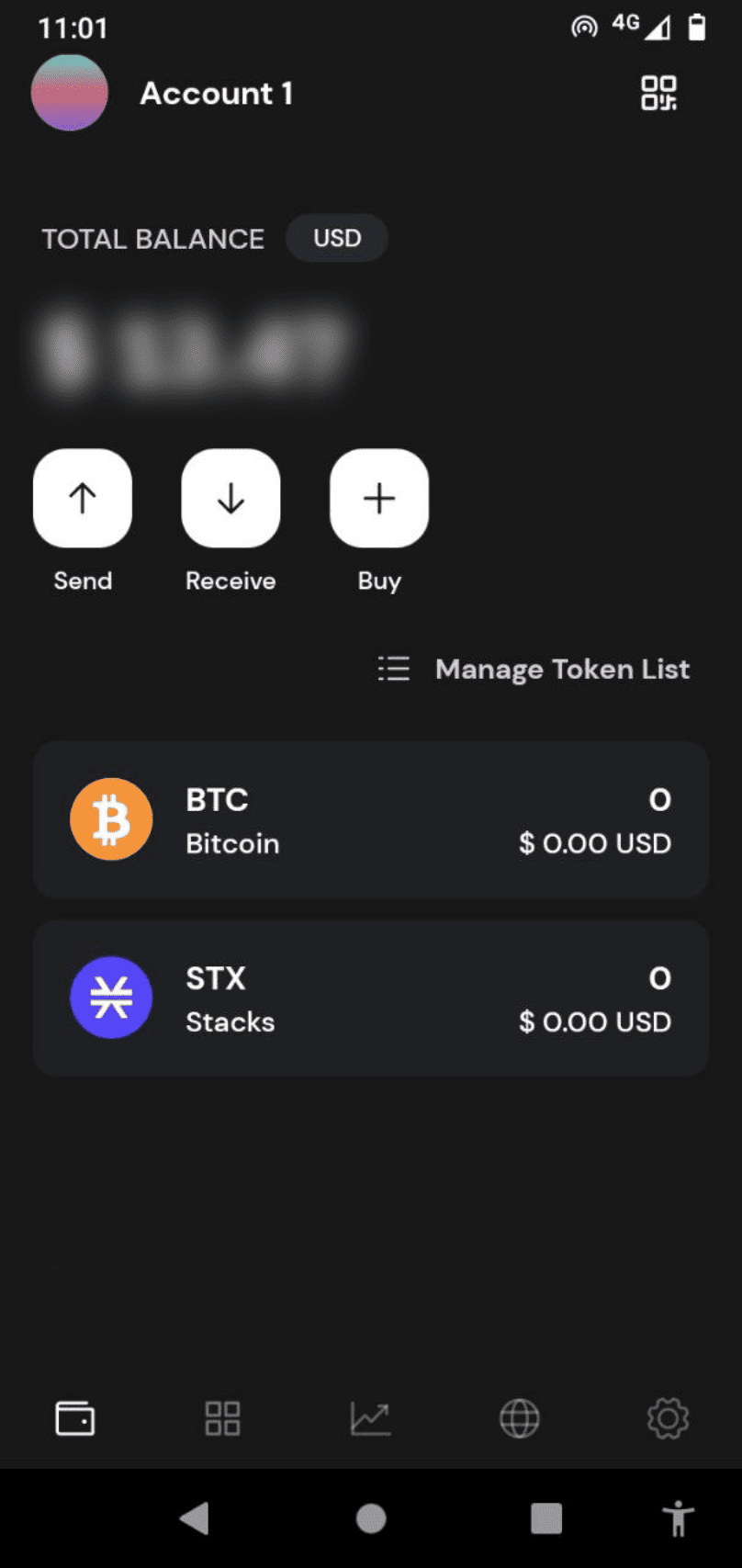
¿Se ve algo así?
Actividad
Installar tu billetera como extensión en el navegador
Ahora veamos cómo podés acceder a tu billetera desde la computadora de escritorio. Para esto, tenemos que instalarla como extensión en el navegador. Los pasos a seguir son:
-
Ir a la página de Xverse e instalar la extensión.
⚠️ IMPORTANTE La extensión sólo está disponible para navegadores basados en Chromium. Los más conocidos son Google Chrome, Brave, Vivaldi y Microsoft Edge.
- Seguir los pasa para añadir la billetera.
- Una vez añadida a tu navegador se abrirá una pestaña nueva con la página de Xverse. Ahí habrá dos opciones, Crear (Create) o Restaurar billetera (Restore). Como ya creaste tu billetera, tenés de elegir "Restore an existing wallet".
- Seguís los pasos hasta llegar a ingresar tu frase secreta de 12 o 24 palabras, dependiendo qué elegiste cuando creaste la billetera. Esta frase es la que Manuelita te dijo que la guardes muy secretamente.
- Ahora ingresás la contraseña que creaste antes en el teléfono.
- Hecho eso, verás una pantalla donde indica que restauraste tu billetera exitosamente.
-
Adicionalmente, en la misma pantalla en la esquina superior derecha
verás estas instrucciones para fijar la extensión en tu navegador.
Esto hará que siempte esté a mano para abrirla.
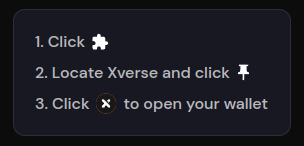
Así es donde quedaría la extensión de la billetera Xverse fijada.

- Ahora, si hacés click en la extensión verás tu billetera y podrás usarla al igual que en tu celular.